
Android Auto to nieocenione narzędzie, które pozwala nam korzystać z ulubionych aplikacji nawigacyjnych, muzycznych i komunikacyjnych bezpośrednio na ekranie samochodu. Jednak nic tak nie potrafi zepsuć przyjemności z jazdy, jak ciągłe rozłączanie się tej funkcji. Ten artykuł to kompleksowy przewodnik, który pomoże Ci zrozumieć przyczyny tego problemu i krok po kroku przywrócić stabilne działanie Android Auto.
Skuteczne rozwiązania problemu rozłączającego się Android Auto
- Najczęstszą przyczyną problemów jest niskiej jakości lub uszkodzony kabel USB.
- Agresywne ustawienia oszczędzania energii w telefonie mogą wyłączać Android Auto w tle.
- Należy regularnie aktualizować aplikację, system operacyjny telefonu oraz oprogramowanie samochodu.
- Wyczyszczenie pamięci podręcznej Android Auto i Usług Google Play często rozwiązuje drobne błędy.
- W przypadku połączeń bezprzewodowych, zakłócenia sygnału Wi-Fi i Bluetooth mogą destabilizować działanie.

Dlaczego Android Auto ciągle się rozłącza? Zidentyfikuj źródło problemu
Rozłączanie się Android Auto to problem, który potrafi przyprawić o prawdziwy ból głowy. Zanim jednak zaczniesz się frustrować, warto zrozumieć, że przyczyna może leżeć w wielu miejscach od drobnych niedociągnięć po bardziej złożone kwestie techniczne. Kluczem do skutecznego rozwiązania tej usterki jest dokładna diagnoza, która pozwoli nam zlokalizować źródło problemu. Przyjrzyjmy się najczęściej występującym winowajcom.
Kabel USB cichy wróg stabilnego połączenia, którego często ignorujesz
Jeśli Twój Android Auto lubi się rozłączać, pierwszy podejrzany powinien być kabel USB. To absolutnie najczęstsza przyczyna problemów, którą wielu użytkowników bagatelizuje. Nie każdy kabel USB jest sobie równy. Niska jakość wykonania, zużycie, zbyt duża długość, a nawet fakt, że kabel jest przeznaczony tylko do ładowania, a nie do transferu danych, mogą prowadzić do niestabilnego połączenia. Pamiętaj, że nawet nowy kabel może okazać się wadliwy lub nieodpowiedni do naszego celu. Dlatego tak ważne jest, aby zwrócić uwagę na jego specyfikację i stan techniczny.
Agresywne oszczędzanie baterii jak Twój telefon sam sabotuje Android Auto?
Współczesne smartfony są naszpikowane funkcjami oszczędzania energii, które, choć pożyteczne na co dzień, potrafią płatać figle w przypadku Android Auto. Systemy operacyjne, szczególnie te w telefonach marek takich jak Samsung czy Xiaomi, mają tendencję do agresywnego zarządzania energią. Oznacza to, że mogą one bez ostrzeżenia "zabijać" aplikacje działające w tle, aby przedłużyć żywotność baterii. Niestety, Android Auto, a także inne potrzebne mu aplikacje jak Mapy Google czy Spotify, często padają ofiarą tych optymalizacji, co skutkuje niespodziewanymi rozłączeniami.
Nieaktualne oprogramowanie czy na pewno masz najnowszą wersję aplikacji i systemu?
Technologia rozwija się w zawrotnym tempie, a stabilność systemów zależy od tego, czy wszystkie ich komponenty są ze sobą w zgodzie. W przypadku Android Auto, kluczowe są trzy elementy: sama aplikacja Android Auto, system operacyjny Android zainstalowany na Twoim telefonie oraz oprogramowanie systemu inforozrywki w Twoim samochodzie. Jeśli którykolwiek z tych elementów jest przestarzały, może to prowadzić do problemów z kompatybilnością i, co za tym idzie, do niestabilnego połączenia. Regularne sprawdzanie i instalowanie aktualizacji jest absolutną podstawą.
Problem po stronie samochodu kiedy wina leży w systemie inforozrywki
Choć częściej problem leży po stronie telefonu lub kabla, nie można wykluczać, że źródło tkwi w samym samochodzie. Systemy multimedialne w autach są coraz bardziej zaawansowane, ale jak każde urządzenie elektroniczne, mogą ulec awarii. Potencjalne problemy obejmują uszkodzony port USB w samochodzie, który może nie zapewniać stabilnego połączenia, lub, w rzadszych przypadkach, usterkę samej jednostki multimedialnej. Są to scenariusze mniej prawdopodobne, ale warto o nich pamiętać, gdy inne metody zawiodą.
Zakłócenia bezprzewodowe plątanina sygnałów Wi-Fi i Bluetooth
Jeśli korzystasz z bezprzewodowej wersji Android Auto, musisz być świadomy, że połączenie to jest bardziej podatne na zakłócenia. Sygnały Wi-Fi i Bluetooth, choć powszechne i wygodne, mogą wchodzić ze sobą w konflikt. Inne sparowane urządzenia, takie jak smartwatch czy słuchawki, a także automatyczne przełączanie się Twojego telefonu między różnymi sieciami Wi-Fi, mogą powodować niestabilność połączenia. Zrozumienie tych zależności jest kluczowe dla utrzymania płynnego działania.

Jak krok po kroku naprawić zrywające połączenie Android Auto? Kompletna instrukcja
Teraz, gdy już znamy potencjalne przyczyny, czas przejść do konkretnych rozwiązań. Poniższe kroki to praktyczny przewodnik, który należy wykonywać po kolei, zaczynając od najprostszych i najczęściej skutecznych metod. Systematyczne podejście pozwoli Ci zdiagnozować i naprawić problem, przywracając pełną funkcjonalność Android Auto.
-
Krok 1: Zacznij od absolutnych podstaw restart i weryfikacja kabla
Pierwszym i najprostszym krokiem jest restart obu urządzeń. Wyłącz i ponownie włącz swój telefon, a następnie zrestartuj system inforozrywki w samochodzie (często wymaga to przytrzymania przycisku zasilania lub skorzystania z menu systemowego). Po ponownym uruchomieniu, skup się na kablu USB. Sprawdź go wizualnie pod kątem widocznych uszkodzeń, przetarć czy zagięć. Następnie, co najważniejsze, spróbuj użyć innego kabla. Wybierz krótki (najlepiej do 1 metra), wysokiej jakości kabel, który jest wyraźnie przeznaczony do transferu danych, a nie tylko do ładowania. To często rozwiązuje problem.
-
Krok 2: Wyczyść pamięć podręczną Android Auto i usług Google Play
Aplikacje, podobnie jak ludzie, czasami potrzebują "odświeżenia". Nagromadzone w pamięci podręcznej (cache) tymczasowe lub uszkodzone pliki mogą powodować różnego rodzaju błędy, w tym problemy z połączeniem. Aby to zrobić, przejdź do Ustawień telefonu, następnie Aplikacje (lub Menedżer aplikacji). Znajdź Android Auto i wybierz opcję "Wyczyść pamięć podręczną" oraz "Wyczyść dane". Powtórz tę czynność dla "Usług Google Play" oraz "Google Play Services". Po tej operacji może być konieczne ponowne zalogowanie się do konta Google.
-
Krok 3: Wyłącz optymalizację baterii instrukcja dla telefonów Samsung, Xiaomi i innych
Jak wspomnieliśmy wcześniej, agresywne oszczędzanie baterii może być problemem. Aby temu zaradzić, musisz wyłączyć optymalizację dla Android Auto i powiązanych aplikacji. W większości telefonów z Androidem znajdziesz tę opcję w Ustawieniach > Bateria > Optymalizacja baterii (lub podobna nazwa). Znajdź na liście Android Auto, Mapy Google, Spotify i inne aplikacje, których używasz z Android Auto, i ustaw dla nich opcję "Nie optymalizuj" lub "Bez ograniczeń". W telefonach Samsung i Xiaomi ścieżka może być nieco inna, ale zasada pozostaje ta sama musisz wyłączyć agresywne zarządzanie energią dla kluczowych aplikacji.
-
Krok 4: Sprawdź i wymuś aktualizacje przewodnik po aktualizacji aplikacji i systemu auta
Upewnij się, że wszystkie kluczowe elementy są na bieżąco aktualizowane. Otwórz Sklep Google Play i sprawdź, czy dostępna jest aktualizacja dla aplikacji Android Auto. Następnie przejdź do Ustawień telefonu > Aktualizacja oprogramowania i zainstaluj wszystkie dostępne aktualizacje systemu Android. Na koniec, sprawdź, czy Twój samochód również ma najnowsze oprogramowanie systemu inforozrywki. Informacje o tym, jak to zrobić, znajdziesz w instrukcji obsługi pojazdu lub możesz zapytać w autoryzowanym serwisie.
-
Krok 5: Zresetuj ustawienia sieciowe i ponownie sparuj telefon z samochodem
Czasami problemy z łącznością wynikają z błędnych konfiguracji sieciowych. W Ustawieniach telefonu znajdź opcję "Resetuj ustawienia sieciowe" (może być w sekcji System > Opcje resetowania). Pamiętaj, że ta operacja usunie wszystkie zapisane sieci Wi-Fi i sparowane urządzenia Bluetooth, więc będziesz musiał połączyć się z nimi ponownie. Po zresetowaniu ustawień, usuń swój telefon z listy sparowanych urządzeń w systemie inforozrywki samochodu, a następnie przeprowadź proces parowania od nowa. To często pomaga rozwiązać problemy z komunikacją Bluetooth i Wi-Fi.

Jaki kabel do Android Auto wybrać, by problem nigdy nie wrócił?
Wybór odpowiedniego kabla USB to inwestycja w stabilność i spokój ducha. Po tym, jak już uporasz się z problemem rozłączania, warto poświęcić chwilę na to, by wybrać akcesorium, które zapewni Ci bezproblemowe działanie Android Auto na długi czas.
Czym musi się charakteryzować kabel idealny do transferu danych?
Idealny kabel do Android Auto musi być przede wszystkim przeznaczony do transferu danych. Wiele tanich kabli jest zaprojektowanych wyłącznie do ładowania i nie zapewnia wystarczającej przepustowości do stabilnej komunikacji między telefonem a samochodem. Szukaj kabli z oznaczeniem USB 3.0 lub nowszym, jeśli Twój samochód i telefon obsługują te standardy. Dobre ekranowanie kabla jest również kluczowe, ponieważ chroni sygnał przed zakłóceniami elektromagnetycznymi. Według danych ottocast-pl.com, jakość kabla ma fundamentalne znaczenie dla stabilności połączenia.
Dlaczego krótki i wysokiej jakości kabel to klucz do sukcesu?
Długość kabla ma niebagatelne znaczenie. Im dłuższy kabel, tym większe ryzyko strat sygnału i podatność na zakłócenia. Dlatego rekomendowana długość kabla USB do Android Auto to maksymalnie 1 metr. Krótszy kabel zapewnia silniejszy i bardziej stabilny sygnał. Poza długością, kluczowa jest jakość wykonania. Solidne złącza, gruby, dobrze izolowany przewód i ogólne wrażenie "solidności" kabla to oznaki, że mamy do czynienia z produktem, który posłuży nam dłużej i zapewni stabilne połączenie.
Na jakie certyfikaty i oznaczenia zwracać uwagę przy zakupie?
Aby mieć pewność, że wybierasz produkt wysokiej jakości, zwróć uwagę na certyfikaty i oznaczenia. Najbardziej pożądany jest certyfikat USB-IF Certified, który gwarantuje zgodność z oficjalnymi standardami USB. Renomowane marki, takie jak Anker, UGREEN czy Belkin, często oferują kable spełniające te wymagania. Choć mogą być nieco droższe, inwestycja w sprawdzony, certyfikowany kabel to gwarancja uniknięcia frustracji związanej z ciągłym rozłączaniem się Android Auto.
Android Auto rozłącza się w trybie bezprzewodowym? Oto co musisz sprawdzić
Połączenie bezprzewodowe Android Auto oferuje niesamowitą wygodę, ale jednocześnie otwiera drzwi do specyficznych problemów związanych z sygnałem. Jeśli Twój bezprzewodowy Android Auto działa niestabilnie, oto kilka kwestii, na które warto zwrócić uwagę.
Jak zdiagnozować i ograniczyć zakłócenia sygnału Wi-Fi w Twoim otoczeniu?
Zakłócenia sygnału Wi-Fi i Bluetooth to główny wróg bezprzewodowego Android Auto. Warto zastanowić się, co może wpływać na sygnał w Twoim otoczeniu. Czy w pobliżu znajduje się wiele innych urządzeń Bluetooth (smartwatche, słuchawki, głośniki)? Czy w okolicy działa wiele sieci Wi-Fi, które mogą się wzajemnie zakłócać? Czasami problemem jest samo zachowanie telefonu, który automatycznie przełącza się na silniejszą sieć Wi-Fi, przerywając połączenie z hotspotem samochodu. Spróbuj wyłączyć inne urządzenia Bluetooth, gdy korzystasz z Android Auto, lub ręcznie ustawić priorytet sieci Wi-Fi samochodu w ustawieniach telefonu. Czasami pomocne jest również ponowne uruchomienie routera Wi-Fi w domu, jeśli problem występuje również tam.
Ustawienia programistyczne zaawansowane opcje dla stabilizacji połączenia bez kabla
Dla bardziej zaawansowanych użytkowników, Android oferuje ukryte "Opcje programistyczne", które mogą zawierać narzędzia do poprawy stabilności połączenia. Aby je włączyć, wejdź w Ustawienia telefonu > Informacje o telefonie i kilkukrotnie stuknij w "Numer kompilacji" (aż pojawi się komunikat, że jesteś programistą). Następnie w Ustawieniach znajdziesz nową sekcję "Opcje programistyczne". Tutaj możesz eksperymentować z ustawieniami takimi jak zmiana kodeka Bluetooth, wyłączenie automatycznego skanowania sieci Wi-Fi, czy dostosowanie ustawień debugowania USB. Pamiętaj jednak, aby wprowadzać te zmiany ostrożnie i tylko wtedy, gdy wiesz, co robisz, ponieważ nieprawidłowe ustawienia mogą wpłynąć na działanie telefonu.
Czy adapter do bezprzewodowego Android Auto może być przyczyną problemów?
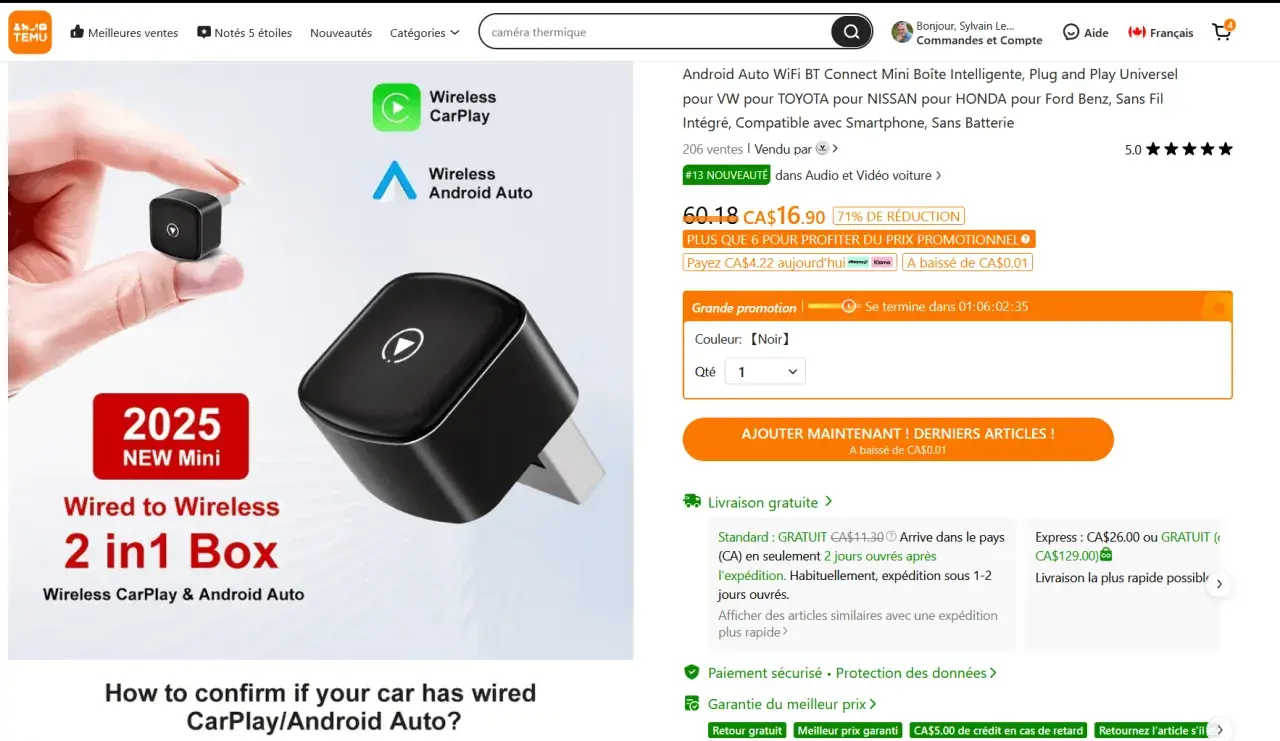
Jeśli korzystasz z zewnętrznego adaptera, który zamienia przewodowe Android Auto na bezprzewodowe (np. Carlinkit, AAWireless), on sam w sobie może być źródłem problemów. Upewnij się, że adapter jest kompatybilny z Twoim telefonem i systemem inforozrywki. Sprawdź, czy producent udostępnił najnowszą wersję firmware (oprogramowania układowego) dla tego urządzenia i zainstaluj ją. Niska jakość samego adaptera lub jego nieprawidłowe działanie również może prowadzić do niestabilnego połączenia. Warto poszukać opinii o konkretnym modelu adaptera i sprawdzić, czy inni użytkownicy nie zgłaszają podobnych problemów.
Cierpliwość i systematyczne podejście do rozwiązywania problemów technicznych to klucz do sukcesu. Czasem rozwiązanie jest prostsze, niż nam się wydaje, a metodyczne sprawdzanie kolejnych kroków prowadzi do upragnionego rezultatu.
Gdy domowe sposoby zawiodą co robić, jeśli Android Auto nadal nie działa?
Jeśli po przejściu przez wszystkie powyższe kroki Twój Android Auto nadal odmawia posłuszeństwa, nie trać nadziei. Istnieją jeszcze inne ścieżki, którymi możesz podążyć w poszukiwaniu pomocy i rozwiązania problemu.
Gdzie szukać pomocy? Fora internetowe dedykowane Twojemu modelowi auta i telefonu
Internet to kopalnia wiedzy, a fora internetowe i grupy wsparcia są doskonałym miejscem do szukania pomocy. Poszukaj społeczności skupionych wokół Twojego konkretnego modelu samochodu lub telefonu. Bardzo prawdopodobne jest, że ktoś inny już napotkał identyczny problem z Android Auto i znalazł skuteczne rozwiązanie. Wymiana doświadczeń z innymi użytkownikami może dostarczyć Ci cennych wskazówek i pomysłów, których nie znajdziesz w oficjalnych poradnikach.
Przeczytaj również: Luz na maglownicy: Objawy i przyczyny problemów z układem kierowniczym
Kiedy warto skontaktować się z autoryzowanym serwisem (ASO) lub pomocą techniczną producenta?
Gdy wszystkie samodzielne próby zawiodą, nadszedł czas, aby zwrócić się o pomoc do profesjonalistów. Jeśli podejrzewasz, że problem leży po stronie sprzętu samochodowego na przykład uszkodzony port USB lub awaria systemu multimedialnego najlepszym krokiem będzie kontakt z autoryzowanym serwisem (ASO) Twojego samochodu. W przypadku problemów, które wydają się być związane z oprogramowaniem telefonu, a które nie zostały rozwiązane przez aktualizacje czy resetowanie, warto skontaktować się z pomocą techniczną producenta telefonu lub bezpośrednio z zespołem wsparcia Android Auto. Czasami tylko oni dysponują narzędziami i wiedzą potrzebną do rozwiązania bardziej złożonych problemów.
