
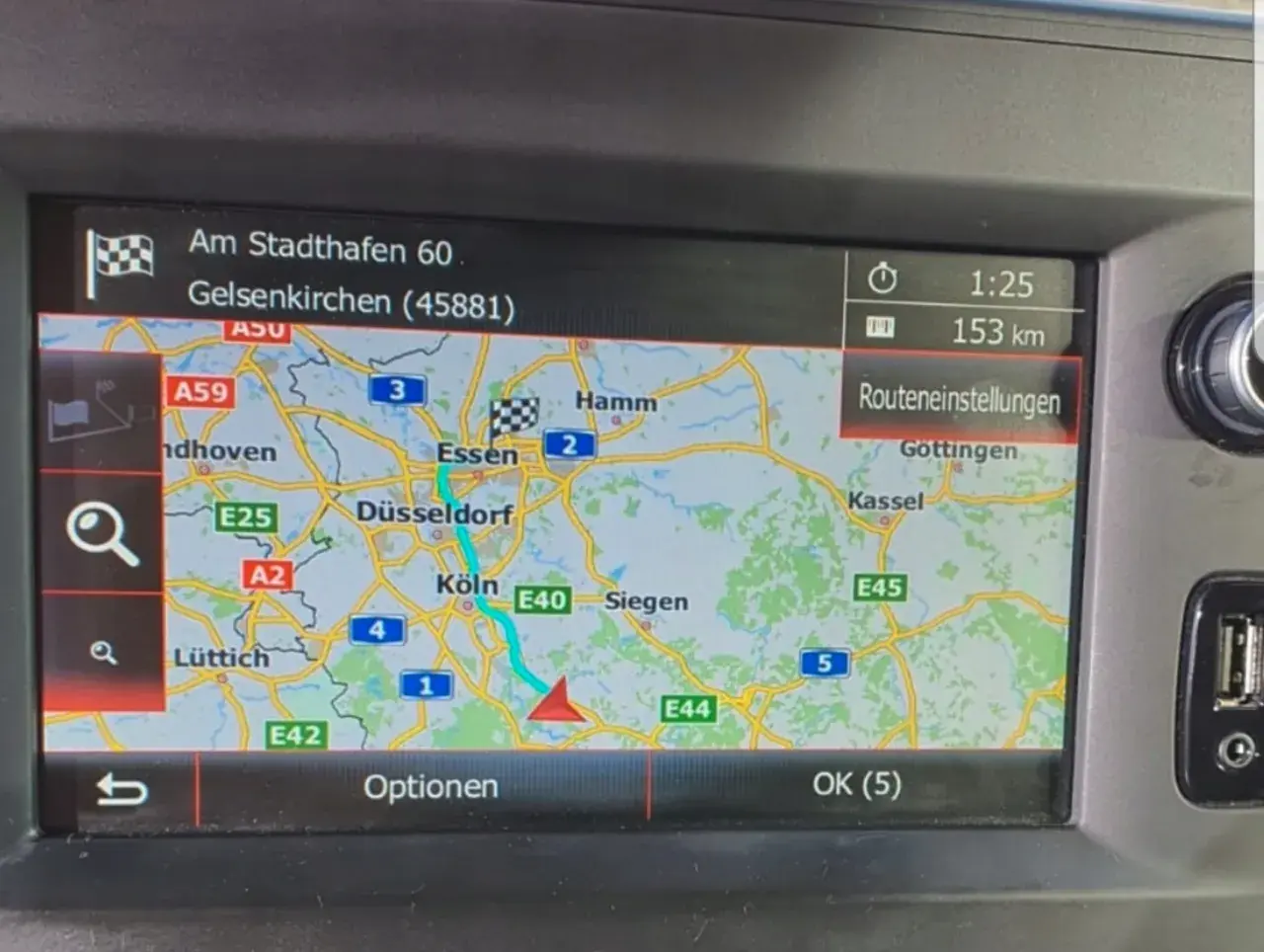
Posiadacze samochodów marki Renault i Dacia, wyposażonych w system multimedialny Media Nav Evolution, często stają przed wyzwaniem aktualizacji map i oprogramowania. Na szczęście istnieje dedykowane narzędzie, które znacząco ułatwia ten proces Media Nav Evolution Toolbox. W tym obszernym przewodniku przeprowadzimy Cię krok po kroku przez cały proces, od przygotowania pendrive'a, przez obsługę aplikacji na komputerze, aż po finalną instalację w samochodzie. Co więcej, omówimy najczęściej pojawiające się problemy i podpowiemy, jak sobie z nimi poradzić, abyś mógł cieszyć się zawsze aktualną nawigacją i pełną funkcjonalnością swojego systemu.
Szybka aktualizacja Media Nav Evolution: co musisz wiedzieć
- Media Nav Evolution Toolbox to darmowe oprogramowanie do zarządzania i aktualizacji map oraz systemu w pojazdach Renault i Dacia z systemem Media Nav Evolution.
- Do przeprowadzenia aktualizacji niezbędny jest pendrive o pojemności minimum 8 GB, sformatowany w systemie FAT32.
- Proces aktualizacji składa się z kilku etapów: przygotowania pendrive'a, pobrania "odcisku" systemu z samochodu, użycia Toolboxa na komputerze, pobrania aktualizacji na pendrive, a następnie instalacji w pojeździe.
- Aplikacja Toolbox jest dostępna na komputery z systemem Windows i macOS.
- W artykule znajdziesz rozwiązania najczęstszych problemów, takich jak nierozpoznawanie pendrive'a czy błędy podczas instalacji.
Czym jest Media Nav Evolution Toolbox i dlaczego go potrzebujesz?
Media Nav Evolution Toolbox to oficjalne, darmowe oprogramowanie stworzone przez producentów samochodów marki Renault i Dacia. Jest ono przeznaczone dla wszystkich właścicieli pojazdów wyposażonych w system multimedialny Media Nav Evolution. Głównym celem tej aplikacji jest umożliwienie użytkownikom łatwego i bezpiecznego zarządzania systemem nawigacji oraz multimediów w ich samochodach, a w szczególności przeprowadzania aktualizacji.
Twoje centrum dowodzenia aktualizacjami w Renault i Dacia
Wyobraź sobie swoje centrum dowodzenia miejsce, z którego możesz kontrolować i ulepszać kluczowe funkcje swojego samochodu. Właśnie taką rolę pełni Media Nav Evolution Toolbox dla systemu multimedialnego Twojego Renault lub Dacia. Jest to niezbędne oprogramowanie, które pozwala utrzymać system nawigacji i jego mapy w najnowszym stanie. Regularne aktualizacje zapewniają nie tylko dostęp do nowych dróg i zmian w infrastrukturze, ale także poprawiają działanie samego systemu, wprowadzając nowe funkcje i łatając ewentualne błędy. Bez tego narzędzia proces aktualizacji byłby znacznie bardziej skomplikowany i potencjalnie ryzykowny dla oprogramowania samochodu.
Kluczowe funkcje Toolboxa: więcej niż tylko mapy
- Pobieranie i instalowanie aktualizacji map: To podstawowa funkcja, która zapewnia, że Twoja nawigacja zawsze prowadzi Cię najoptymalniejszymi trasami, uwzględniając najnowsze zmiany drogowe.
- Aktualizacja oprogramowania systemowego: Pozwala na wgranie najnowszych wersji oprogramowania Media Nav Evolution, co może poprawić jego stabilność, szybkość działania oraz wprowadzić nowe funkcje.
- Zakup dodatkowej zawartości: Toolbox umożliwia również zakup dodatkowych elementów, takich jak rozszerzone bazy punktów POI (Points of Interest), które mogą zawierać np. informacje o restauracjach, stacjach paliw czy atrakcjach turystycznych, a także subskrypcje na regularne aktualizacje map.
Dzięki tym funkcjom, Media Nav Evolution Toolbox staje się kompleksowym narzędziem do zarządzania cyfrowym sercem Twojego samochodu.
Czy Toolbox jest kompatybilny z Twoim komputerem? Wymagania systemowe
Aby móc skorzystać z pełni możliwości Media Nav Evolution Toolbox, potrzebujesz komputera, który spełnia określone wymagania. Aplikacja jest dostępna na dwie najpopularniejsze platformy systemowe: Windows oraz macOS. Upewnij się, że Twój system operacyjny jest wystarczająco nowy, aby zapewnić płynne działanie programu. Poza samym komputerem, kluczowym elementem procesu aktualizacji jest pamięć przenośna, czyli pendrive. Niezbędne jest, aby pendrive miał pojemność co najmniej 8 GB i był sformatowany w systemie plików FAT32. Jest to kluczowe, ponieważ system Media Nav Evolution komunikuje się z pamięcią zewnętrzną właśnie w tym formacie. Użycie innego formatu lub pendrive'a o zbyt małej pojemności może skutkować błędami podczas pobierania lub instalacji danych, a w skrajnych przypadkach nawet uszkodzeniem plików aktualizacji.
Aktualizacja map i systemu krok po kroku kompletny przewodnik
Przygotowanie do aktualizacji systemu Media Nav Evolution może wydawać się skomplikowane, ale z odpowiednim przewodnikiem każdy etap staje się prosty. Poniżej znajdziesz szczegółową instrukcję, która przeprowadzi Cię przez cały proces, od przygotowania nośnika danych, aż po finalną instalację w samochodzie. Pamiętaj, że każdy krok jest ważny i dokładne przestrzeganie zaleceń pomoże uniknąć potencjalnych problemów i zapewni pomyślne zakończenie aktualizacji.
Etap 1: Przygotowanie Klucz do sukcesu tkwi w dobrym początku
Pierwszym i jednym z najważniejszych kroków jest prawidłowe przygotowanie pamięci USB, czyli pendrive'a. Aby system Media Nav Evolution mógł bezproblemowo zapisać dane z samochodu i później przyjąć aktualizacje, pendrive musi spełniać dwa kluczowe kryteria. Po pierwsze, jego pojemność musi wynosić minimum 8 GB. Nowsze wersje map i oprogramowania potrafią zajmować sporo miejsca, dlatego mniejsza pamięć może okazać się niewystarczająca. Po drugie, pendrive musi być sformatowany w systemie plików FAT32. Jest to standardowy format, który jest najlepiej kompatybilny z systemami wbudowanymi w samochody. Formatowanie pendrive'a usunie wszystkie znajdujące się na nim dane, dlatego upewnij się, że skopiowałeś wszystko, co potrzebne, w bezpieczne miejsce. Proces formatowania znajdziesz w ustawieniach komputera, zazwyczaj po kliknięciu prawym przyciskiem myszy na ikonę pendrive'a.
Etap 2: Pobieranie "odcisku" systemu z Twojego auta na pendrive
Gdy pendrive jest już przygotowany, czas na pobranie tzw. "odcisku" systemu z Twojego samochodu. Ten unikalny plik identyfikuje Twoją wersję systemu Media Nav Evolution i jest niezbędny, aby aplikacja Toolbox na komputerze wiedziała, jakie aktualizacje są dla Ciebie dostępne. Aby to zrobić, włóż przygotowany pendrive do portu USB w samochodzie. Następnie włącz silnik pojazdu (lub przynajmniej zapłon, w zależności od modelu). System Media Nav powinien automatycznie wykryć podłączony nośnik i rozpocząć proces kopiowania danych. Na ekranie nawigacji może pojawić się komunikat informujący o postępie lub zakończeniu operacji. Po zakończeniu kopiowania bezpiecznie wyjmij pendrive z portu USB.
Etap 3: Instalacja i obsługa aplikacji Toolbox na komputerze
Teraz czas na pracę z komputerem. Pobierz aplikację Media Nav Evolution Toolbox z oficjalnego źródła. Poniżej znajdziesz bezpieczny link do pobrania najnowszej wersji programu, kompatybilnej z systemami Windows i macOS:
[BEZPIECZNY LINK DO POBRANIA MEDIA NAV EVOLUTION TOOLBOX DLA WINDOWS I MACOS]
Po pobraniu pliku instalacyjnego, uruchom go i postępuj zgodnie z instrukcjami na ekranie, aby zainstalować aplikację na swoim komputerze. Po zakończeniu instalacji, uruchom program Media Nav Evolution Toolbox. Kolejnym krokiem jest podłączenie pendrive'a, na którym wcześniej zapisałeś "odcisk" systemu z samochodu, do portu USB w komputerze. Aplikacja Toolbox powinna automatycznie rozpoznać podłączony nośnik i odczytać z niego informacje o Twoim systemie nawigacyjnym.
Etap 4: Pobieranie aktualizacji na pendrive darmowe i płatne opcje
Gdy aplikacja Toolbox wykryje Twój pendrive i odczyta dane systemowe, na ekranie komputera pojawią się informacje o dostępnych aktualizacjach. System automatycznie porówna wersję zainstalowaną w Twoim samochodzie z najnowszymi dostępnymi pakietami. Zobaczysz listę proponowanych aktualizacji, które mogą obejmować zarówno najnowsze wersje map, jak i uaktualnienia oprogramowania systemowego. Warto pamiętać, że niektóre aktualizacje mogą być darmowe (np. dla nowych samochodów w określonym czasie od zakupu), podczas gdy inne mogą wymagać zakupu lub aktywacji subskrypcji. Przejrzyj dostępne opcje, wybierz te, które chcesz zainstalować, a następnie kliknij przycisk pobierania. Aplikacja rozpocznie proces ściągania plików aktualizacji bezpośrednio na pendrive. Upewnij się, że masz stabilne połączenie internetowe podczas tego procesu.
Etap 5: Finałowa instalacja w samochodzie jak to zrobić bezpiecznie?
Po pomyślnym pobraniu wszystkich wybranych aktualizacji na pendrive, czas na ostatni etap instalację w samochodzie. Wyjmij pendrive z komputera i udaj się do swojego pojazdu. Uruchom silnik samochodu (lub zapłon, w zależności od modelu) i poczekaj, aż system Media Nav się załaduje. Następnie włóż pendrive z aktualizacjami do portu USB. System nawigacyjny powinien wykryć nowy nośnik i automatycznie rozpocząć proces instalacji. Na ekranie pojawią się komunikaty informujące o postępie aktualizacji. Bardzo ważne jest, aby nie przerywać tego procesu wyłączenie silnika, wyjęcie pendrive'a lub inne czynności mogą spowodować błędy lub nawet uszkodzenie systemu. Po zakończeniu instalacji system może wymagać ponownego uruchomienia. Po tym procesie Twoja nawigacja powinna być w pełni zaktualizowana.
Najczęstsze problemy z Media Nav Evolution Toolbox i ich rozwiązania
Nawet przy najlepszych instrukcjach, czasami podczas aktualizacji systemu multimedialnego mogą pojawić się nieprzewidziane problemy. Na szczęście większość z nich jest powszechna i można je stosunkowo łatwo rozwiązać. Poniżej omawiamy najczęściej występujące trudności, z jakimi mogą się spotkać użytkownicy Media Nav Evolution Toolbox, oraz podajemy konkretne kroki, które pomogą Ci samodzielnie poradzić sobie z tymi wyzwaniami.
Problem: Toolbox nie wykrywa mojego pendrive'a. Co robić?
- Sprawdź format pendrive'a: Upewnij się, że pendrive jest sformatowany w systemie plików FAT32. Jeśli nie jest, sformatuj go ponownie, pamiętając o wcześniejszym zgraniu ważnych danych.
- Zweryfikuj pojemność: Pendrive musi mieć co najmniej 8 GB pojemności.
- Upewnij się, że na pendrivie jest "odcisk" systemu: Czy na pewno wykonałeś krok pobierania danych z samochodu na pendrive? Bez tego pliku Toolbox nie będzie wiedział, z jakim systemem ma do czynienia.
- Spróbuj innego portu USB: Czasami problemem może być sam port USB w komputerze. Podłącz pendrive do innego portu.
- Użyj innego pendrive'a: Możliwe, że Twój obecny pendrive jest uszkodzony lub nie jest w pełni kompatybilny. Spróbuj użyć innego, sprawdzonego nośnika.
- Zrestartuj komputer i aplikację Toolbox: Proste ponowne uruchomienie oprogramowania i komputera często rozwiązuje tymczasowe problemy z wykrywaniem urządzeń.
Problem: Widzę komunikat "Błąd połączenia" lub "Aktualizacja nie powiodła się". Jak to naprawić?
- Sprawdź połączenie internetowe: Upewnij się, że Twój komputer jest stabilnie połączony z Internetem. Problemy z siecią są najczęstszą przyczyną takich błędów.
- Wyłącz tymczasowo antywirusa lub firewall: Czasami oprogramowanie zabezpieczające może blokować połączenie aplikacji Toolbox z serwerami aktualizacji. Spróbuj tymczasowo wyłączyć te programy i ponownie uruchomić proces. Pamiętaj, aby je włączyć z powrotem po zakończeniu aktualizacji.
- Upewnij się, że używasz najnowszej wersji Toolboxa: Starsze wersje aplikacji mogą mieć problemy z połączeniem do nowszych serwerów. Pobierz najnowszą dostępną wersję.
- Spróbuj ponownie później: Problemy mogą leżeć po stronie serwerów aktualizacji. Czasami wystarczy poczekać kilka godzin i spróbować ponownie.
- Sprawdź, czy nie ma komunikatów o przerwach technicznych: Na stronach producenta lub forach użytkowników mogą pojawić się informacje o planowanych pracach konserwacyjnych serwerów.
Problem: Po aktualizacji nawigacja wciąż pokazuje stare mapy. Gdzie leży przyczyna?
- Upewnij się, że instalacja zakończyła się poprawnie: Czy proces instalacji w samochodzie zakończył się komunikatem o sukcesie? Czasami użytkownicy przerywają instalację zbyt wcześnie.
- Zresetuj system nawigacji: W niektórych przypadkach konieczne może być ponowne uruchomienie systemu nawigacyjnego (np. poprzez przytrzymanie przycisku zasilania lub w menu ustawień, jeśli jest taka opcja).
- Sprawdź, czy pobrałeś właściwe mapy: Upewnij się, że w aplikacji Toolbox wybrałeś aktualizacje dla swojego regionu i modelu nawigacji.
- Ponów proces aktualizacji: Jeśli podejrzewasz, że coś poszło nie tak, spróbuj ponownie przejść przez cały proces, od pobrania "odcisku" systemu po instalację.
- Skontaktuj się z pomocą techniczną: Jeśli problem nadal występuje, może być konieczne skontaktowanie się z pomocą techniczną producenta.
Problem: Instalacja w samochodzie zawiesza się lub nie startuje
- Upewnij się, że silnik jest włączony: Proces aktualizacji wymaga stabilnego zasilania, dlatego silnik samochodu powinien być włączony przez cały czas trwania instalacji.
- Sprawdź stan pendrive'a: Upewnij się, że pendrive nie jest uszkodzony i że pliki aktualizacji zostały na niego prawidłowo skopiowane. Spróbuj sformatować go ponownie i pobrać pliki jeszcze raz.
- Wypróbuj inny port USB w samochodzie: Jeśli Twój samochód posiada więcej niż jeden port USB, spróbuj użyć innego.
- Upewnij się, że nie ma innych urządzeń USB podłączonych do systemu: Czasami konflikty mogą powstawać, gdy do systemu podłączonych jest wiele urządzeń USB jednocześnie.
- Sprawdź wersję oprogramowania Toolbox: Upewnij się, że używasz najnowszej wersji aplikacji Toolbox, która jest kompatybilna z Twoim systemem Media Nav Evolution.
Wskazówki dla zaawansowanych: jak w pełni wykorzystać potencjał aktualizacji?
Po opanowaniu podstaw procesu aktualizacji, warto poznać kilka zaawansowanych wskazówek, które pozwolą Ci jeszcze lepiej zarządzać systemem nawigacyjnym i uniknąć typowych błędów. Drobne zmiany w podejściu mogą przynieść znaczące korzyści, oszczędzając czas i zapewniając płynne działanie Twojego Media Nav Evolution.
Zarządzanie zawartością map: jak wybrać tylko te kraje, których potrzebujesz?
Jedną z często niedocenianych funkcji aplikacji Media Nav Evolution Toolbox jest możliwość selektywnego pobierania map. Zamiast pobierać cały pakiet map dla Europy, możesz wybrać tylko te kraje, które faktycznie zamierzasz odwiedzać. Jest to szczególnie przydatne, gdy masz pendrive o mniejszej pojemności lub po prostu chcesz przyspieszyć proces pobierania i instalacji. W interfejsie Toolboxa zazwyczaj znajduje się opcja wyboru konkretnych regionów lub państw. Korzystając z tej funkcji, oszczędzasz miejsce na pendrivie i skracasz czas potrzebny na zakończenie aktualizacji, co jest bardzo wygodne, zwłaszcza jeśli często podróżujesz tylko po określonym obszarze.
Darmowa aktualizacja dla nowych aut jak nie przegapić 90-dniowego terminu?
Wielu producentów, w tym Renault i Dacia, oferuje swoim klientom specjalną promocję: darmową aktualizację map przez 90 dni od daty zakupu nowego samochodu. Jest to doskonała okazja, aby cieszyć się najnowszymi mapami bez ponoszenia dodatkowych kosztów. Kluczowe jest jednak, aby nie przegapić tego terminu. Zaleca się przeprowadzenie pierwszej aktualizacji jak najszybciej po odebraniu samochodu z salonu. Zapisz sobie datę zakupu i zaplanuj wykonanie aktualizacji w ciągu pierwszych kilku tygodni. Proces jest taki sam jak opisany wcześniej wymaga pobrania "odcisku" systemu i użycia aplikacji Toolbox. Pamiętaj, że po upływie 90 dni, dalsze aktualizacje map mogą być już płatne.
Przeczytaj również: Jak szybko sprawdzić czy auto ma przegląd online? Prosty poradnik
Subskrypcje na mapy a jednorazowy zakup co się bardziej opłaca?
Decydując się na aktualizację map, zazwyczaj masz do wyboru dwie główne opcje: jednorazowy zakup najnowszej dostępnej wersji map lub wykupienie subskrypcji na regularne aktualizacje. Jednorazowy zakup jest prostym rozwiązaniem, jeśli potrzebujesz tylko jednej, najnowszej wersji map i nie planujesz częstych podróży po nieznanych terenach. Jest to zazwyczaj tańsza opcja na start. Z kolei subskrypcja jest bardziej opłacalna dla osób, które często podróżują i potrzebują dostępu do najnowszych map przez dłuższy czas. Pozwala ona na automatyczne otrzymywanie aktualizacji (np. co kwartał), co zapewnia ciągłość i aktualność danych nawigacyjnych. Warto przeanalizować swoje potrzeby podróżnicze i częstotliwość korzystania z nawigacji, aby wybrać rozwiązanie, które będzie dla Ciebie najbardziej ekonomiczne i praktyczne w dłuższej perspektywie.
