
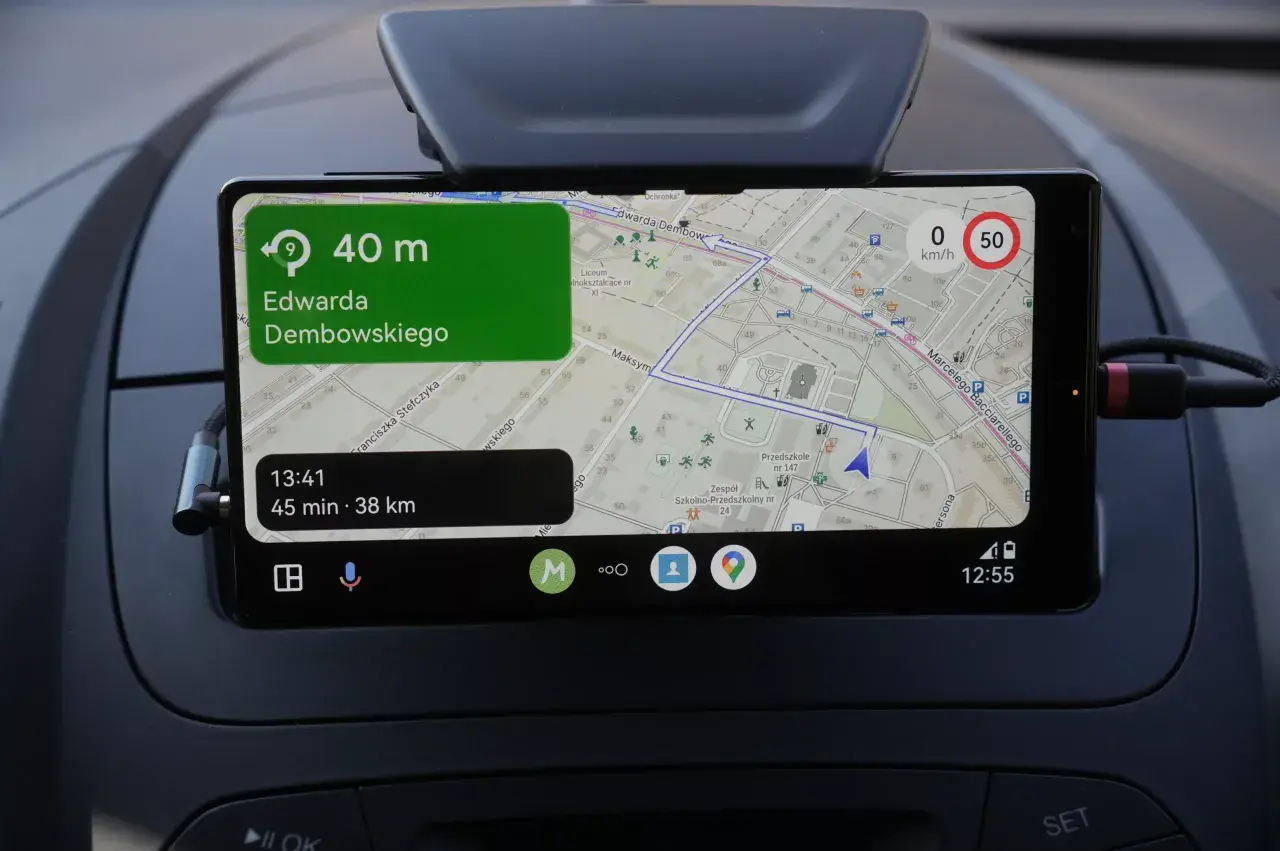
Ten artykuł ma na celu dostarczenie kompleksowego przewodnika dla właścicieli samochodów Dacia i Renault, wyposażonych w system multimedialny MediaNav Evolution, którzy chcą uruchomić funkcję Android Auto. Dowiesz się, czy Twoje radio wspiera Android Auto fabrycznie, a także poznasz szczegółowe instrukcje dotyczące aktywacji tej funkcji zarówno metodami oficjalnymi, jak i nieoficjalnymi, wraz z omówieniem potencjalnych problemów i ryzyk.
Aktywacja Android Auto w MediaNav Evolution w pigułce
- Oficjalne wsparcie Android Auto dostępne jest w nowszych wersjach MediaNav Evolution v2 (od oprogramowania 1.0.13.1) z ekranem pojemnościowym.
- Dla starszych jednostek konieczna jest aktywacja funkcji metodami nieoficjalnymi, często poprzez ukryte menu "Micom Test".
- Kluczowym pierwszym krokiem jest sprawdzenie aktualnej wersji oprogramowania systemu MediaNav.
- Nieoficjalne modyfikacje mogą wiązać się z ryzykiem utraty gwarancji lub niestabilnego działania systemu.
- Do prawidłowego działania niezbędny jest kompatybilny smartfon i wysokiej jakości, oryginalny kabel USB.

Android Auto w MediaNav Evolution: Czy to w ogóle możliwe
Uruchomienie Android Auto w systemie multimedialnym MediaNav Evolution jest jak najbardziej możliwe, jednak jego dostępność i metoda aktywacji zależą od konkretnej wersji sprzętu i oprogramowania zainstalowanego w Twoim samochodzie. W tym artykule przeprowadzimy Cię przez wszystkie aspekty od sprawdzenia, czy Twoje radio wspiera tę funkcję fabrycznie, po szczegółowe instrukcje dotyczące zarówno oficjalnych ścieżek, jak i tych nieco bardziej zaawansowanych, nieoficjalnych metod. Przygotuj się na podróż do świata pełnego możliwości, które oferuje Android Auto na ekranie Twojego samochodu.
Oficjalne wsparcie vs. nieoficjalne metody co musisz wiedzieć na start
Fabryczne wsparcie dla Android Auto, a także dla jego siostrzanej funkcji Apple CarPlay, zostało zaimplementowane w nowszych rewizjach systemu MediaNav Evolution. Te nowsze wersje, często określane jako MediaNav Evolution v2, zazwyczaj posiadają oprogramowanie w wersji 1.0.13.1 lub wyższej i charakteryzują się ekranem pojemnościowym. Jeśli jednak Twoje radio należy do starszych jednostek, które nie mają tej funkcji wbudowanej, nie wszystko stracone. Istnieją nieoficjalne metody aktywacji, z których najpopularniejsza polega na wejściu do ukrytego menu serwisowego, znanego jako "Micom Test". Pamiętaj jednak, że takie modyfikacje mogą wiązać się z pewnym ryzykiem, takim jak potencjalna utrata gwarancji na system lub jego niestabilne działanie. Mimo to, dla wielu użytkowników korzyści płynące z posiadania Android Auto są na tyle znaczące, że decydują się na ten krok.
Różnice między MediaNav, MediaNav Evolution i MediaNav Evolution v2
Systemy multimedialne w samochodach Dacia i Renault ewoluowały na przestrzeni lat, a zrozumienie tych zmian jest kluczowe dla aktywacji Android Auto. Pierwotny system MediaNav nie oferował wsparcia dla tej funkcji. Następnie pojawił się MediaNav Evolution, który wprowadził pewne usprawnienia, ale dopiero jego najnowsza odsłona, MediaNav Evolution v2, z oprogramowaniem w wersji 1.0.13.1 lub wyższej i ekranem pojemnościowym, zapewnia oficjalne wsparcie dla Android Auto. Te różnice są fundamentalne od nich zależy, czy będziesz mógł skorzystać z oficjalnych metod aktywacji, czy też będziesz musiał sięgnąć po rozwiązania nieoficjalne.

Kluczowy pierwszy krok: Jak sprawdzić wersję oprogramowania w Twoim radiu
Zanim podejmiesz jakiekolwiek działania, czy to oficjalne, czy nieoficjalne, absolutnie fundamentalne jest sprawdzenie wersji oprogramowania zainstalowanego w Twoim systemie MediaNav Evolution. To właśnie ten numer decyduje o tym, czy Twoje radio posiada fabryczne wsparcie dla Android Auto, czy też będziesz musiał zastosować metody modyfikacji. Bez tej wiedzy łatwo popełnić błąd, który może prowadzić do niepotrzebnych komplikacji.
Instrukcja krok po kroku: Gdzie znaleźć numer wersji systemu
Sprawdzenie wersji oprogramowania jest zazwyczaj prostym procesem, który nie wymaga specjalistycznej wiedzy. Oto ogólne kroki, które powinieneś wykonać, aby odnaleźć tę informację w menu swojego radia:
- Włącz system MediaNav.
- Przejdź do menu "Ustawienia" (zazwyczaj oznaczone ikoną zębatki).
- W menu ustawień wyszukaj opcję taką jak "System", "Informacje o systemie" lub "Wersja oprogramowania".
- Na ekranie pojawi się numer wersji systemu. Zanotuj go dokładnie.
Pamiętaj, że dokładne nazwy menu mogą się nieznacznie różnić w zależności od modelu i wersji oprogramowania Twojego radia.
Jak zinterpretować numer wersji czy Twoje radio ma ukryty potencjał
Po zanotowaniu numeru wersji oprogramowania, czas na jego interpretację. Jeśli Twój system MediaNav Evolution posiada wersję 1.0.13.1 lub wyższą, a dodatkowo wyposażony jest w ekran pojemnościowy, istnieje duże prawdopodobieństwo, że Twoje radio oficjalnie wspiera Android Auto. Wersje poniżej 1.0.13.1 zazwyczaj oznaczają, że fabryczne wsparcie jest niedostępne i będziesz musiał rozważyć metody nieoficjalne. Co ciekawe, nawet niektóre starsze jednostki, które oficjalnie nie obsługują Android Auto, mogą posiadać "ukryty potencjał" do aktywacji tej funkcji po odpowiedniej modyfikacji.
Metoda oficjalna: Dla kogo przeznaczone jest fabryczne Android Auto
Jeśli po sprawdzeniu wersji oprogramowania okazało się, że Twoje radio spełnia wymagania, możesz cieszyć się Android Auto bez żadnych dodatkowych modyfikacji. Ta metoda jest najprostsza, najbardziej niezawodna i w pełni bezpieczna, nie niosąc ze sobą ryzyka utraty gwarancji czy potencjalnych problemów z działaniem systemu. To idealne rozwiązanie dla tych, którzy cenią sobie stabilność i oficjalne wsparcie producenta.
Wymagania systemowe i sprzętowe dla natywnego wsparcia
Aby oficjalne wsparcie dla Android Auto działało poprawnie, musisz spełnić kilka kluczowych wymagań. Przede wszystkim, jak już wspomnieliśmy, jest to system MediaNav Evolution v2 z oprogramowaniem w wersji 1.0.13.1 lub wyższej, wyposażony w ekran pojemnościowy. Oprócz tego, niezbędny jest oczywiście kompatybilny smartfon z systemem Android w wersji 6.0 Marshmallow lub nowszej. Jednak równie ważny jest wysokiej jakości kabel USB. Tanie, słabej jakości kable często nie są w stanie zapewnić stabilnego przesyłu danych, co może prowadzić do problemów z połączeniem, a nawet do jego zerwania. Dlatego gorąco polecam używanie oryginalnych kabli lub produktów renomowanych producentów.
Jak połączyć telefon, jeśli Twoje radio oficjalnie wspiera Android Auto
Podłączenie telefonu do systemu MediaNav Evolution, który oficjalnie wspiera Android Auto, jest intuicyjne. Oto jak to zrobić krok po kroku:
- Upewnij się, że na Twoim smartfonie zainstalowana jest aplikacja Android Auto. Jeśli jej nie masz, pobierz ją ze sklepu Google Play.
- Podłącz smartfon do portu USB w samochodzie za pomocą wysokiej jakości kabla USB.
- Na ekranie smartfona i/lub radia mogą pojawić się prośby o zezwolenie na dostęp do danych i funkcji telefonu. Zaakceptuj je, aby umożliwić komunikację między urządzeniami.
- Po chwili Android Auto powinien uruchomić się automatycznie na ekranie systemu multimedialnego Twojego samochodu.
Instrukcja Krok po Kroku: Jak Aktywować Ukryte Android Auto (Metoda Nieoficjalna)
Jeśli Twoje radio nie oferuje fabrycznego wsparcia dla Android Auto, nie martw się. Istnieje sprawdzony sposób na odblokowanie tej funkcji za pomocą nieoficjalnych metod. Ta procedura wymaga pewnej ostrożności i świadomości potencjalnych ryzyk, ale dla wielu użytkowników jest to jedyna droga do skorzystania z nowoczesnych aplikacji na ekranie swojego samochodu. Prowadzę Cię przez ten proces krok po kroku, starając się, aby był jak najbardziej zrozumiały i bezpieczny.
Zanim zaczniesz: Niezbędne narzędzia i oprogramowanie (pamięć USB, pliki)
Aby przeprowadzić tę modyfikację, będziesz potrzebować kilku rzeczy. Kluczowa jest pamięć USB najlepiej sformatowana w systemie plików FAT32. Na tej pamięci musisz umieścić specjalne pliki, które odblokowują dostęp do ukrytego menu serwisowego. Te pliki zazwyczaj można znaleźć na forach internetowych poświęconych modyfikacjom systemów MediaNav. Zanim pobierzesz jakiekolwiek pliki, upewnij się co do ich wiarygodności i pochodzenia. Dodatkowo, jeśli jest to możliwe, zalecam wykonanie kopii zapasowej obecnych ustawień Twojego radia, aby w razie problemów móc do nich wrócić.
Krok 1: Przygotowanie nośnika USB do odblokowania menu serwisowego
Przygotowanie pamięci USB jest kluczowe dla powodzenia całej operacji. Najpierw sformatuj swoją pamięć USB. Upewnij się, że wybierasz system plików FAT32. Następnie skopiuj na nią odpowiednie pliki, które odblokowują dostęp do menu serwisowego. Pamiętaj, że struktura folderów i dokładne nazwy plików są często bardzo ważne dla prawidłowego działania tej procedury. Dokładnie postępuj zgodnie z instrukcjami znalezionymi na forum, z którego pobierasz pliki.
Krok 2: Wejście do ukrytego menu "Micom Test" kody i procedura
Gdy nośnik USB jest już przygotowany, czas na wejście do ukrytego menu "Micom Test". Procedura ta może się nieznacznie różnić w zależności od konkretnej wersji systemu MediaNav. Najpopularniejsze metody obejmują przytrzymanie określonej kombinacji przycisków na panelu radia lub włożenie przygotowanego wcześniej pendrive'a, po czym system sam powinien zaoferować wejście do menu serwisowego. Przykładowo, może to być konieczność przytrzymania przycisków "Home" i "Power" przez kilka sekund po włączeniu radia. Zawsze sprawdzaj najnowsze i najbardziej aktualne instrukcje dla Twojego modelu.
Krok 3: Aktywacja funkcji "Android Auto Projection" w ustawieniach
Po pomyślnym wejściu do menu "Micom Test", Twoim zadaniem jest odnalezienie i aktywacja funkcji odpowiedzialnej za Android Auto. Zazwyczaj jest ona oznaczona jako "Android Auto Projection" lub w skrócie "AAP". Należy zmienić jej status na "ON" lub "Enabled". Bardzo ważne: Nie zmieniaj żadnych innych ustawień w tym menu, które nie są bezpośrednio związane z Android Auto. Nieznajomość funkcji innych opcji może prowadzić do uszkodzenia systemu multimedialnego.
Krok 4: Zapisanie zmian, restart systemu i pierwsze uruchomienie
Po aktywowaniu funkcji "Android Auto Projection", należy zapisać wprowadzone zmiany w menu "Micom Test". Następnie bezpiecznie wyjdź z menu serwisowego. Zazwyczaj wymaga to ponownego uruchomienia systemu MediaNav. Możesz to zrobić, wyłączając i ponownie włączając zapłon samochodu, lub przytrzymując przycisk zasilania radia. Po restarcie systemu, wykonaj pierwsze połączenie swojego telefonu z radiem za pomocą kabla USB, aby sprawdzić, czy Android Auto działa poprawnie. Powinieneś zobaczyć ikonę Android Auto na ekranie radia.
Najczęstsze problemy i ich rozwiązania: Co zrobić, gdy coś pójdzie nie tak
Nawet przy najlepszych chęciach i starannym postępowaniu, czasem coś może pójść nie tak. Nie panikuj! Większość problemów związanych z aktywacją Android Auto w MediaNav Evolution ma swoje rozwiązania. W tej sekcji zebraliśmy najczęściej spotykane trudności i podpowiadamy, jak sobie z nimi poradzić, abyś mógł cieszyć się pełną funkcjonalnością swojego systemu.
Problem: Android Auto nie pojawia się na ekranie mimo połączenia
Jeśli po podłączeniu telefonu Android Auto nadal nie chce się uruchomić, oto kilka rzeczy, które możesz sprawdzić:
- Kabel USB: To najczęstsza przyczyna problemów. Upewnij się, że używasz oryginalnego lub wysokiej jakości kabla USB. Tanie zamienniki często nie nadają się do przesyłu danych potrzebnych do działania Android Auto.
- Telefon: Sprawdź, czy aplikacja Android Auto jest zainstalowana i zaktualizowana na Twoim smartfonie. Upewnij się również, że Twój telefon jest kompatybilny (zazwyczaj wymaga systemu Android w wersji 6.0 lub nowszej).
- Ustawienia radia: Jeśli korzystałeś z metody nieoficjalnej, upewnij się, że funkcja "Android Auto Projection" została poprawnie aktywowana w menu Micom Test i zmiany zostały zapisane.
- Port USB: Spróbuj podłączyć telefon do innego portu USB w samochodzie, jeśli Twój pojazd posiada więcej niż jeden. Czasami jeden z portów może być przeznaczony tylko do ładowania.
Problem: Połączenie jest niestabilne i często się zrywa
Niestabilne połączenie to frustrująca sytuacja, która może wynikać z kilku powodów:
- Kabel USB: Ponownie, jakość kabla jest kluczowa. Jeśli połączenie często się zrywa, spróbuj wymienić kabel na inny, sprawdzony, najlepiej oryginalny.
- Telefon: Sprawdź ustawienia oszczędzania energii w swoim smartfonie. Niektóre tryby mogą ograniczać działanie aplikacji działających w tle lub przerywać połączenia USB. Upewnij się, że system operacyjny Twojego telefonu jest aktualny.
- Zanieczyszczony port USB: Zarówno porty USB w samochodzie, jak i w telefonie mogą gromadzić kurz i brud, co utrudnia prawidłowe połączenie. Spróbuj je delikatnie oczyścić.
- Restart: Czasami proste rozwiązanie, jakim jest restart zarówno radia, jak i telefonu, może rozwiązać problem tymczasowych zakłóceń.
Problem: Radio przestało działać po modyfikacji jak to naprawić
Jeśli po przeprowadzeniu modyfikacji Twoje radio przestało działać, jest to sytuacja wymagająca spokoju. Oto co możesz zrobić:
- Spokój: Nie panikuj. Wiele problemów można rozwiązać.
- Restart: Spróbuj zrestartować radio poprzez odłączenie zasilania. W niektórych samochodach może to oznaczać odłączenie akumulatora na kilka minut. Innym sposobem jest przytrzymanie przycisku zasilania radia przez dłuższy czas.
- Wróć do ustawień fabrycznych: Jeśli radio uda się uruchomić, ale działa niestabilnie, poszukaj w menu opcji przywrócenia ustawień fabrycznych.
- Wsparcie społeczności: Poszukaj pomocy na forach internetowych poświęconych systemom MediaNav. Dokładnie opisz swój problem i kroki, które podjąłeś. Społeczność często jest bardzo pomocna.
- Profesjonalna pomoc: W ostateczności, jeśli powyższe kroki nie pomogą, skontaktuj się z autoryzowanym serwisem samochodowym lub specjalistą zajmującym się naprawą systemów multimedialnych.
Czy gra jest warta świeczki? Korzyści i ryzyka związane z modyfikacją
Decyzja o modyfikacji systemu multimedialnego w celu aktywacji Android Auto to ważny krok, który wymaga świadomego podejścia. Z jednej strony, zyskujesz dostęp do nowoczesnych technologii, które znacząco poprawiają komfort i bezpieczeństwo jazdy. Z drugiej strony, istnieją potencjalne ryzyka, które należy wziąć pod uwagę. W tej sekcji przedstawiam zrównoważoną perspektywę, abyś mógł podjąć najlepszą dla siebie decyzję.
Co zyskujesz? Nowoczesne mapy i aplikacje na wyciągnięcie ręki
Aktywacja Android Auto otwiera przed Tobą drzwi do świata nowoczesnych aplikacji i funkcji, które sprawią, że każda podróż stanie się przyjemniejsza i bezpieczniejsza. Oto kluczowe korzyści:
- Nawigacja: Zapomnij o starych mapach. Zyskujesz dostęp do zawsze aktualnych map Google Maps, Waze czy Yanosik bezpośrednio na dużym ekranie radia, z funkcjami ruchu drogowego w czasie rzeczywistym.
- Rozrywka: Słuchaj ulubionej muzyki ze Spotify, Tidal, podcastów czy audiobooków bez potrzeby korzystania z telefonu jako osobnego odtwarzacza.
- Komunikacja: Bezpiecznie odbieraj połączenia, a nawet wysyłaj wiadomości tekstowe za pomocą komend głosowych, co minimalizuje rozproszenie uwagi podczas jazdy.
- Asystent Google: Korzystaj z potęgi Asystenta Google do sterowania nawigacją, odtwarzania muzyki czy wyszukiwania informacji wszystko za pomocą głosu.
- Aktualność: Masz pewność, że zawsze korzystasz z najnowszych wersji aplikacji i funkcji, niezależnie od tego, ile lat ma Twój system multimedialny.
Przeczytaj również: Co to jest rozrząd? Działanie oraz Znaczenie Rozrządu w Samochodzie
Jakie jest ryzyko? Potencjalna utrata gwarancji i inne zagrożenia
Należy być szczerym co do potencjalnych zagrożeń związanych z nieoficjalnymi modyfikacjami systemu MediaNav. Najpoważniejszym ryzykiem jest potencjalna utrata gwarancji na system multimedialny, a w skrajnych przypadkach nawet na cały samochód, jeśli serwis wykryje ingerencję w oprogramowanie. Istnieje również ryzyko niestabilnego działania systemu możesz doświadczać sporadycznych zawieszeń, błędów w działaniu aplikacji lub problemów z samym radiem. W najgorszym scenariuszu, nieprawidłowo przeprowadzona modyfikacja może doprowadzić do uszkodzenia jednostki multimedialnej, co jest potocznie nazywane "ucegleniem" radia. Dlatego tak ważne jest, abyś był w pełni świadomy tych ryzyk przed podjęciem decyzji o modyfikacji.
